その他
システムの基本的な情報の表示機能
システムの基本的な情報を確認できる機能があります。不具合の報告時などに、こちらの情報をシステム担当者にお知らせください。
-
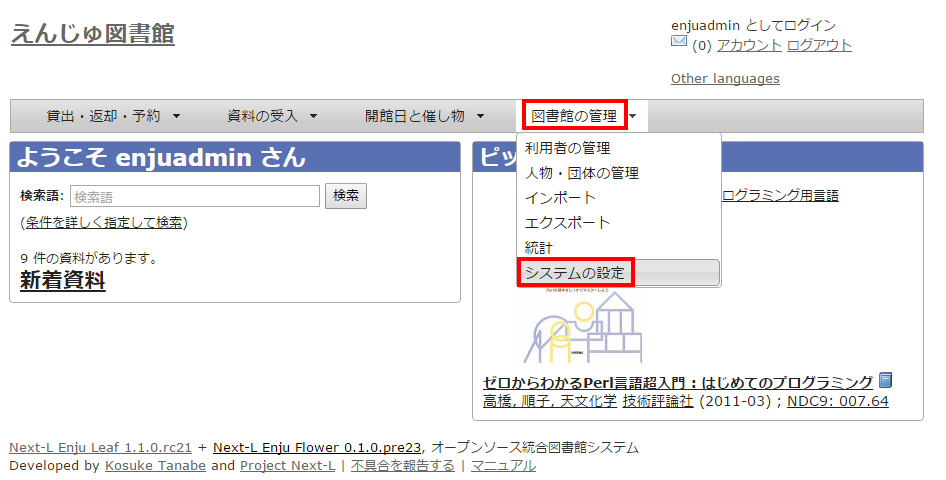
[図書館の管理]メニューから[システムの設定]を選択します。
-
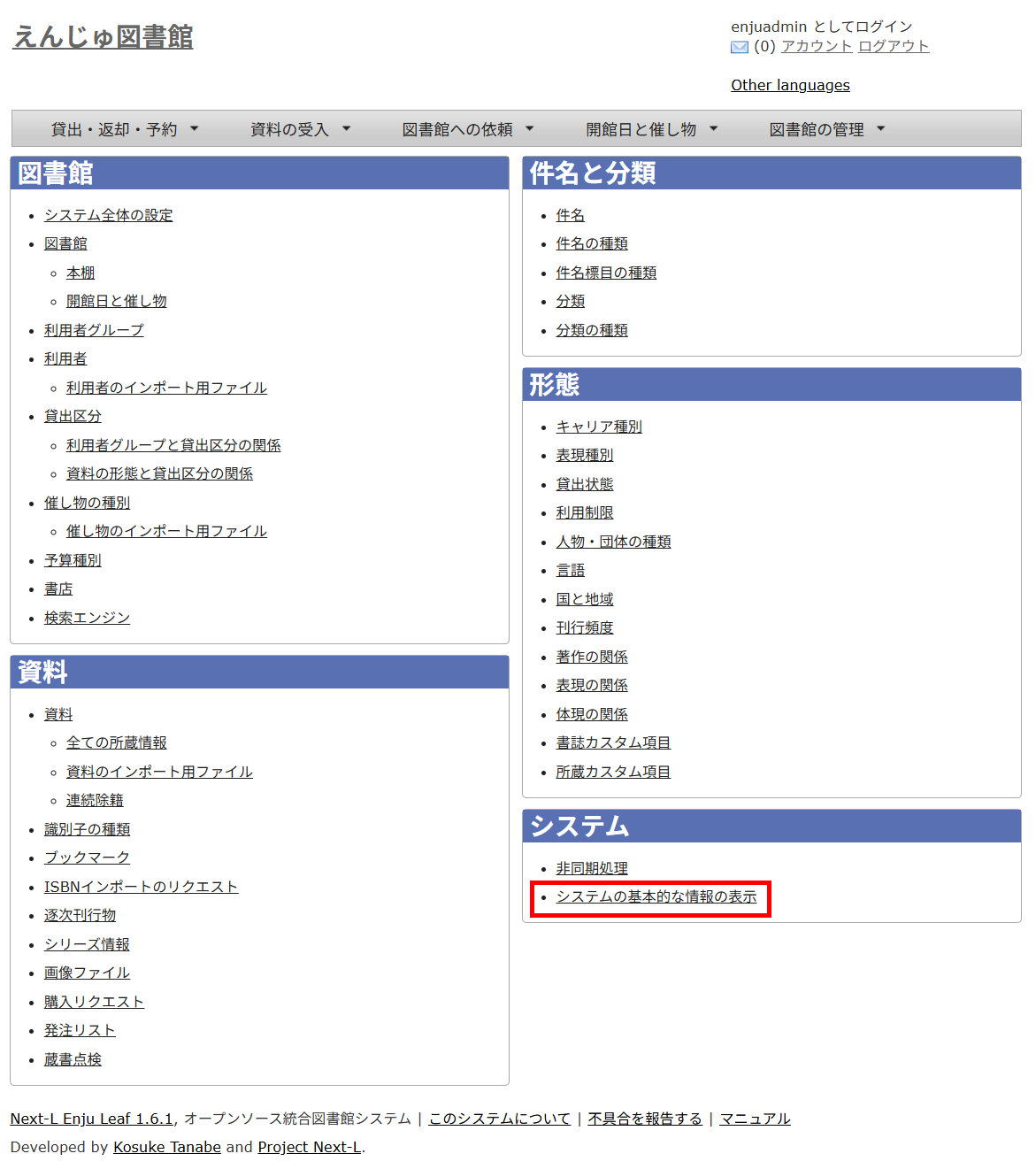
システムの[システムの基本的な情報の表示]リンクをたどります。
-
システムの基本的な情報を確認できます。
-
Next-L Enju Leaf:Enju のバージョンが表示されます。(例:
1.5.5) -
Ruby: Ruby のバージョンが表示されます。(例:
ruby 3.4.9 (2026-03-11 revision 76cca827ab) +YJIT +PRISM [x86_64-linux]) -
Environment: システムの環境が表示されます(例:
production) -
Gems:Enju が使用しているライブラリのバージョン等が表示されます(例:
rails: 7.2.3) -
Languages:使用言語が表示されます(例:ja: 日本語 (既定の言語))

-
非同期処理の状態確認機能
Enjuでは、資料データのインポート/エクスポートや自動メール送信など、実行に時間がかかる可能性のある処理は、ユーザが操作を実行した後、サーバ上で非同期に処理されます。
Enjuには、これらの非同期処理の実行状態を確認する機能があります。
-
[図書館の管理]メニューから[システムの設定]を選択します。
-
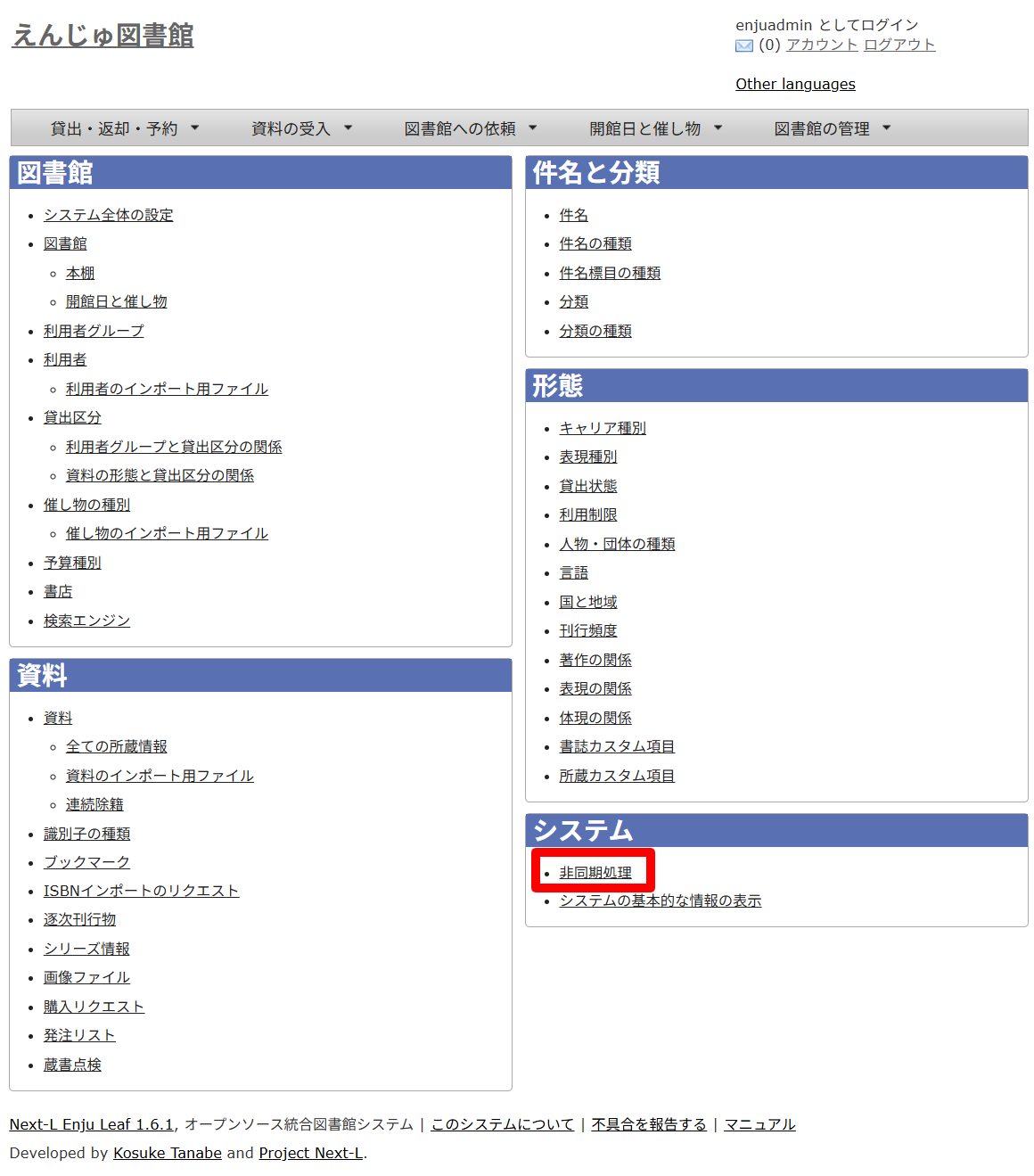
システムの[非同期処理]リンクをたどります。
-
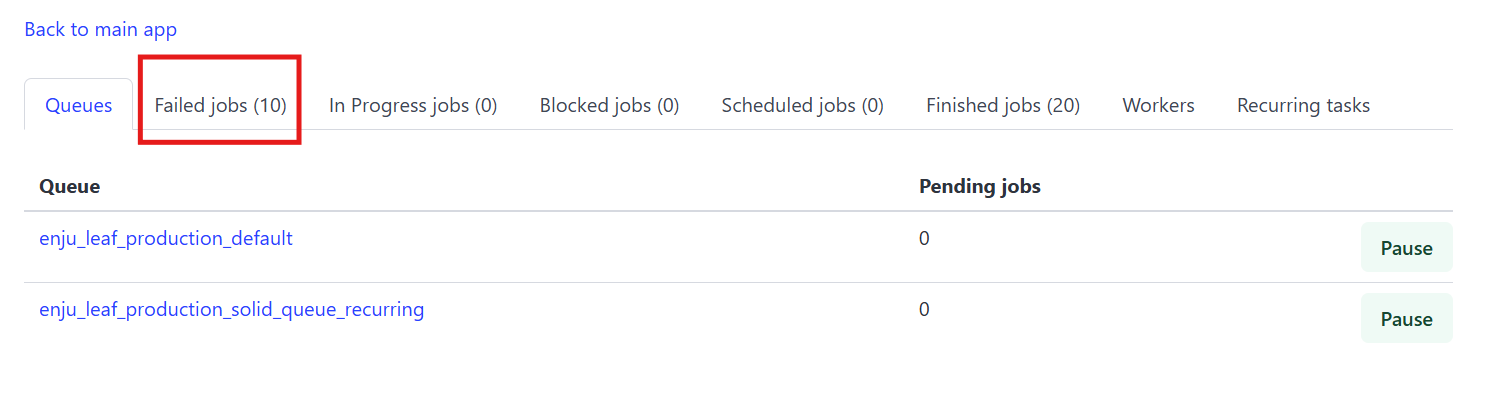
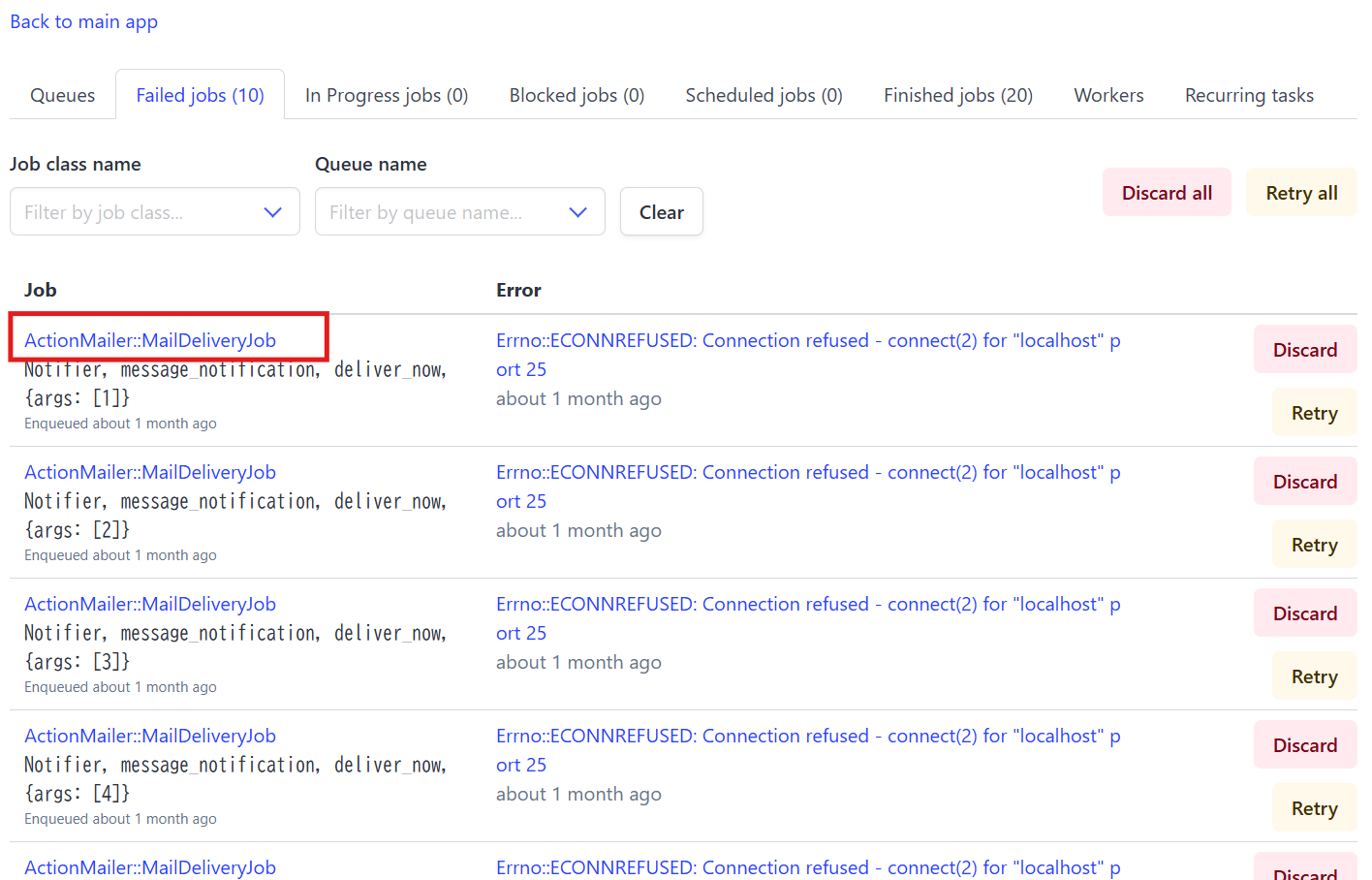
非同期処理 の画面で処理の状態を確認できます。エラーを確認するには[Failed jobs]タブにクリックしてうつります。
-
エラーの詳細を確認するには、確認したいジョブの Job 名または Error 名のリンクからたどります。
-
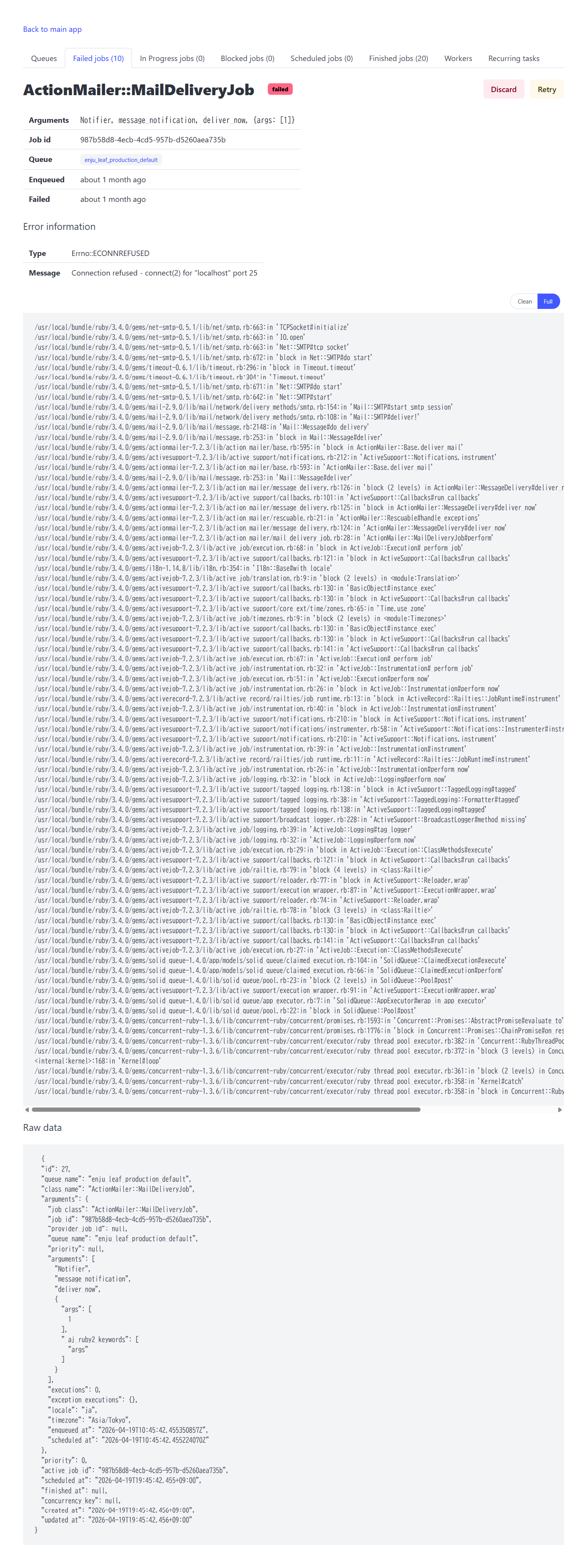
選択したジョブの詳細なエラーが表示されます。
ResourceSyncの設定方法
書誌情報をまとめて取得するための仕組みResourceSyncを利用するには、予めEnjuのResourceSyncの設定を行う必要があります(利用法: Web APIマニュアル参照)。 ResourceSyncによる書誌情報出力は、以下のコマンドで実行します。
docker compose run --rm web bin/rake enju_leaf:resourcesync:capabilitylist
docker compose run --rm web bin/rake enju_leaf:resourcesync:resourcelist
上記のResourceSync出力を運用するためには、cronなどのスケジューラーを利用して、上記のコマンド群を定期的に実行するように設定してください。
運用マニュアルにおいて説明する機能
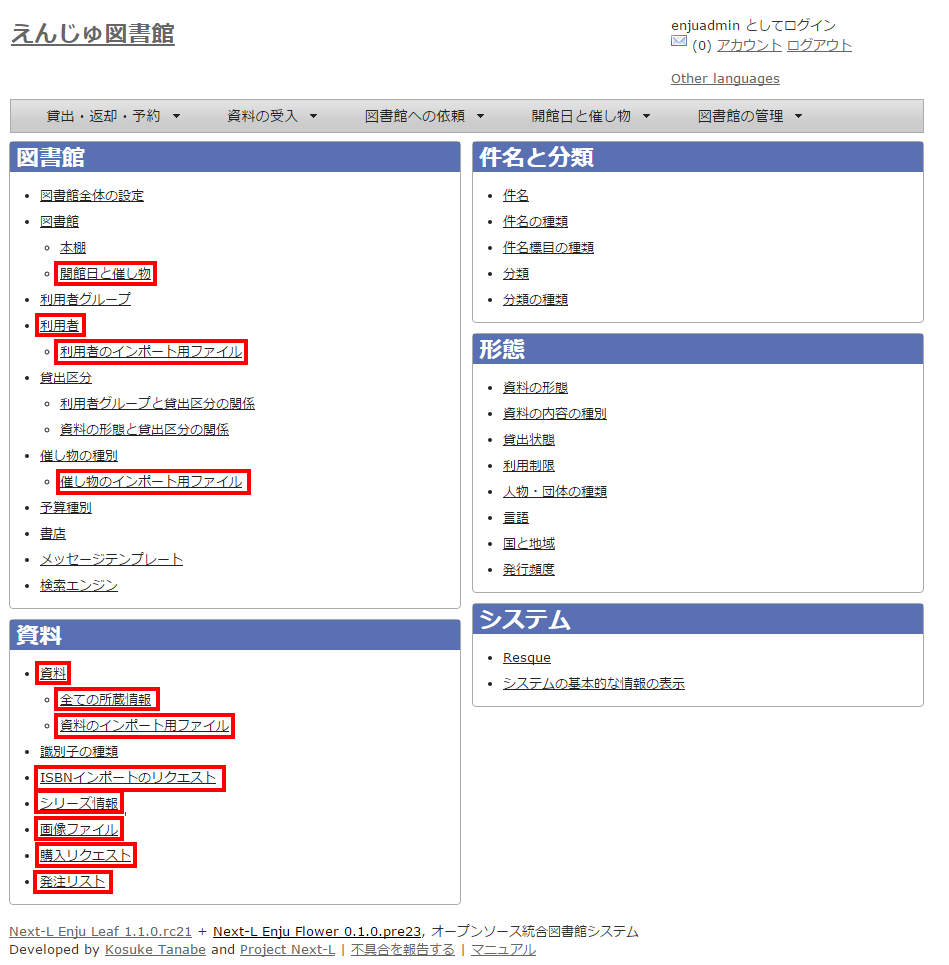
[図書館の管理]メニューから[システムの設定]を選択し表示される画面のうち、 次にあげるメニューについては、運用時に使用するメニューですので、 運用マニュアルにて説明します。
-
[開館日と催し物]
-
[開館日と催し物]メニューから[全ての催し物]をたどっていける画面と同じ
-
-
[利用者]
-
[図書館の管理]メニューから[利用者の管理]をたどっていける画面と同じ
-
-
[利用者のインポート用ファイル]
-
[図書館の管理]メニューから[インポート]をたどり、[利用者]リンクをたどっていける画面と同じ
-
-
[催し物のインポート用ファイルの新規作成]
-
[開催日と催し物]メニューから[インポート]をたどっていける画面と同じ
-
-
[資料]
-
トップ画面において検索式を何もいれずに[検索]ボタンをクリックしたときにいける画面と同じ
-
-
[全ての所蔵情報]
-
[資料のインポート用ファイル]
-
[資料の受入]メニューから「TSVファイルからのインポート]をたどり、右メニューの[資料のインポート用ファイルの一覧]をたどっていける画面と同じ
-
-
[ISBNインポートのリクエスト]
-
[資料の受入]メニューから[ISBNを入力]をたどり、[ISBNインポートリクエストの一覧]リンクをたどっていける画面と同じ
-
-
[シリーズ情報]
-
(現在、運用マニュアル作成中です)
-
-
[画像ファイル]
-
画像を登録した資料の「資料の表示」画面の右メニューにある[画像ファイルの一覧]リンクをたどっていける画面と同じ
-
-
[購入リクエスト]
-
[図書館への依頼]メニューから[購入リクエスト]をたどっていける画面と同じ
-
-
[発注リスト]
-
[図書館の管理]メニューから[発注リスト]をたどっていける画面と同じ
-